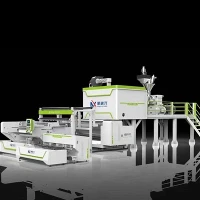
Hei acolo! În calitate de furnizor de mașini de imprimare, am văzut partea mea corectă din problemele mașinii de imprimare. Poate fi super frustrant atunci când mașina dvs. de imprimare decide doar să ia o pauză și să nu mai funcționeze. Dar nu vă faceți griji, sunt aici pentru a vă parcurge niște pași comuni de depanare pentru a vă pune mașina să funcționeze din nou.
1. Verificați elementele de bază
În primul rând, să începem cu elementele de bază. Ați fi surprins cât de des pot provoca cele mai simple lucruri de cap.
- Alimentare electrică: Asigurați -vă că mașina dvs. de imprimare este conectată corect și comutatorul de alimentare este pornit. Uneori, cordonul ar putea fi deconectat accidental sau ieșirea de putere ar putea fi defectă. Verificați dacă alte dispozitive funcționează în aceeași priză pentru a confirma.
- Aprovizionare cu hârtie: Uită -te la tava de hârtie. Este gol? Sau poate că hârtia este blocată. Dacă este gol, pur și simplu reumpleți -l cu tipul și dimensiunea corespunzătoare a hârtiei pentru mașina dvs. Dacă există un blocaj, urmați cu atenție instrucțiunile mașinii pentru a îndepărta hârtia blocată. De obicei, există panouri de acces care vă permit să ajungeți cu ușurință la hârtie blocată.
2. Examinați conexiunile
În continuare, trebuie să ne uităm la conexiunile dintre mașina de imprimare și alte dispozitive, cum ar fi computerul.
-
USB sau cablu de rețea: Dacă utilizați un cablu USB pentru a vă conecta imprimanta la computer, asigurați -vă că este conectat în siguranță la ambele capete. Încercați să deconectați și să -l conectați înapoi pentru a asigura o conexiune bună. Dacă utilizați o conexiune de rețea, verificați dacă imprimanta dvs. este conectată la aceeași rețea ca computerul. Puteți încerca să reporniți routerul și imprimanta pentru a reîmprospăta conexiunea la rețea.
-
Conexiune wireless: Pentru imprimante wireless, asigurați -vă că imprimanta dvs. se află în raza de acțiune a rețelei dvs. WI - FI. Este posibil să fie nevoie să introduceți parola Wi - Fi corectă pe panoul de control al imprimantei pentru a o conecta la rețea. Unele imprimante au, de asemenea, un vrăjitor de configurare Wi -Fi care vă poate ghida prin proces.
3. Actualizați driverele
Driverele învechite pot provoca adesea probleme cu mașina de imprimare. Driverele sunt ca niște programe software mici care vă ajută computerul să comunice cu imprimanta.
- Verificați actualizări: Pe computerul dvs., accesați site -ul web al producătorului. Găsiți secțiunea de asistență și căutați modelul dvs. de imprimantă. Descărcați și instalați cele mai recente drivere pentru sistemul dvs. de operare. Acest lucru poate rezolva adesea probleme precum erorile de imprimare, imprimarea lentă sau imprimanta care nu este recunoscută de computer.
4. Inspectați cerneala sau tonerul
Dacă imprimanta dvs. folosește cartușe de cerneală sau toner, acestea pot fi o sursă comună de probleme.
-
Niveluri de cerneală/toner: Verificați nivelurile de cerneală sau toner de pe panoul de control al imprimantei sau prin software -ul imprimantei de pe computer. Dacă nivelurile sunt scăzute, înlocuiți cartușele cu altele noi. Asigurați -vă că utilizați cartușe autentice recomandate de producătorul de imprimante pentru cele mai bune performanțe.

-
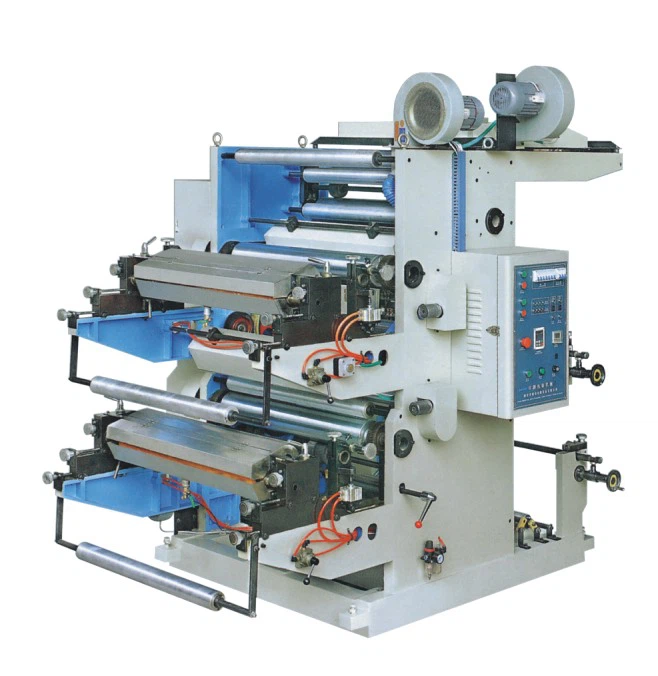
Duze înfundate: Uneori, duzele de cerneală se pot înfunda, mai ales dacă imprimanta nu a fost folosită de ceva vreme. Majoritatea imprimantelor au o funcție de curățare a duzei încorporate. Puteți accesa acest lucru prin intermediul software -ului de imprimantă de pe computer. Rulați ciclul de curățare a duzei de câteva ori pentru a vedea dacă șterge înfundarea.
5. Căutați mesaje de eroare
Imprimanta dvs. ar putea afișa mesaje de eroare pe panoul său de control. Aceste mesaje vă pot oferi un indiciu despre ceea ce nu merge bine.
- Citiți mesajul: Aruncați o privire atentă la mesajul de eroare și notați codul sau descrierea. Apoi, accesați manualul de utilizare al imprimantei sau site -ul web al producătorului pentru a căuta sensul mesajului de eroare. De obicei, vor exista unele etape de depanare furnizate pentru fiecare cod de eroare.
6. Luați în considerare mediul de imprimare
Mediul în care se află imprimanta dvs. poate afecta și performanța sa.
-
Temperatură și umiditate: Imprimantele funcționează cel mai bine într -un mediu stabil. Temperaturile extreme sau umiditatea ridicată pot cauza probleme cu hârtia, cerneala sau tonerul. Încercați să vă mențineți imprimanta într -o cameră cu o temperatură între 60 - 80 ° F (15 - 27 ° C) și un nivel de umiditate între 30 - 60%.
-
Praf și resturi: Praful se poate acumula în interiorul imprimantei în timp, ceea ce poate cauza probleme mecanice. Folosiți o cutie de aer comprimat pentru a arunca ușor orice praf din orificiile și componentele interne ale imprimantei. Aveți grijă să nu atingeți părți sensibile în interiorul imprimantei.
7. Test cu diferite documente
Uneori, problema s -ar putea să nu fie cu imprimanta în sine, dar cu documentul pe care încercați să îl imprimați.
-
Imprimați o pagină de testare: Majoritatea imprimantelor au o opțiune a paginii de testare. Puteți accesa acest lucru prin intermediul software -ului de imprimantă de pe computer. Tipărirea unei pagini de testare vă poate ajuta să determinați dacă imprimanta funcționează corect. Dacă pagina de testare tipărește bine, dar celelalte documente nu o fac, problema ar putea fi cu documentul în sine.
-
Încercați diferite documente: Încercați să imprimați diferite tipuri de documente, cum ar fi un document text, o imagine sau un PDF. Dacă doar anumite tipuri de documente au probleme, ar putea fi o problemă cu software -ul pe care îl utilizați pentru a crea aceste documente.
8. Contactați asistența tehnică
Dacă ați încercat toate pașii de mai sus și mașina dvs. de imprimare încă nu funcționează, s -ar putea să fie momentul să contactați asistența tehnică.
- Suport pentru producător: Accesați echipa de asistență tehnică a producătorului de imprimantă. De obicei, puteți găsi informațiile lor de contact pe site -ul producătorului. Au experți care vă pot ajuta să diagnosticați și să remediați probleme mai complexe.
Acum, dacă sunteți pe piață pentru o nouă mașină de imprimare, oferim o gamă largă de mașini de imprimare de înaltă calitate. Vezi -neMașină de imprimare digitală FlexoşiMașină de imprimare a filmului. Avem și o selecție excelentă deMașină de imprimare digitală Flexodin fabrica noastră. Dacă sunteți interesat să aflați mai multe despre produsele noastre sau aveți întrebări, nu ezitați să luați legătura pentru o negociere de cumpărare. Suntem aici pentru a vă ajuta să găsiți soluția de imprimare perfectă pentru nevoile dvs.
Referințe
- Manuale de utilizare a imprimantei
- Site -uri de asistență ale producătorului
- Forumuri și comunități de imprimare online